
티스토리 뷰
목차

사용자 입장에서 모바일 캡컷이 피씨버전보다 훨씬 수월하고 속도가 빠릅니다. 강력 추천드립니다. 아래 단계를 참고하셔서 동영상 만들기에 전문가 되세요!
캡컷 공식 웹싸이트 바로가기
캡컷 앱 실행 → 새 프로젝트 만들기
- 앱 실행 후 메인 화면에서 [+ 새 프로젝트] 탭
- 편집할 영상 선택 → 우측 하단 [추가] 버튼 누르기
영상 자르기 (컷 편집)
- 타임라인에서 클립 선택
- 아래 메뉴 중 [분할] 선택 → 불필요한 부분 잘라내기
- 잘라낸 부분을 누르고 [삭제] 탭

정확한 삭제 프로세스 다음과 같습니다
- 하단부 타임라인에 옮겨온 이미지 가운데에 움직이는 하얀 막대 커서를 가져다 둡니다.
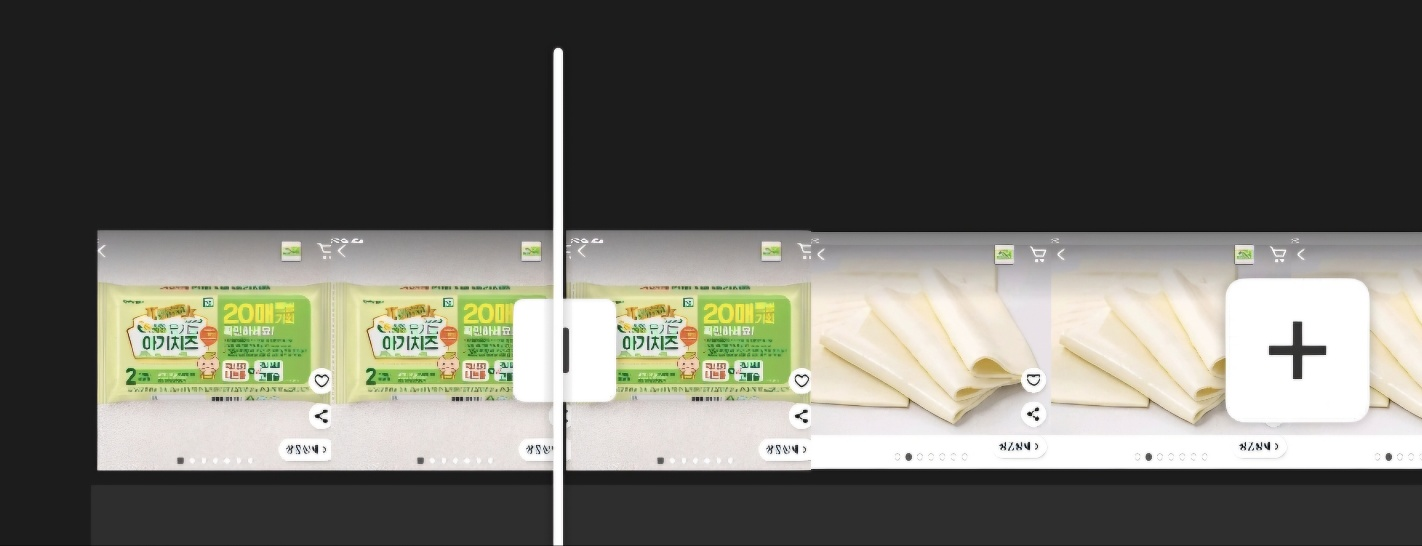
- 하얀 커서 왼쪽을 삭제할 경우 왼쪽 클립에 손가락을 터치하면 다음과 같이 왼쪽 클립에 하얀 틀이 생깁니다
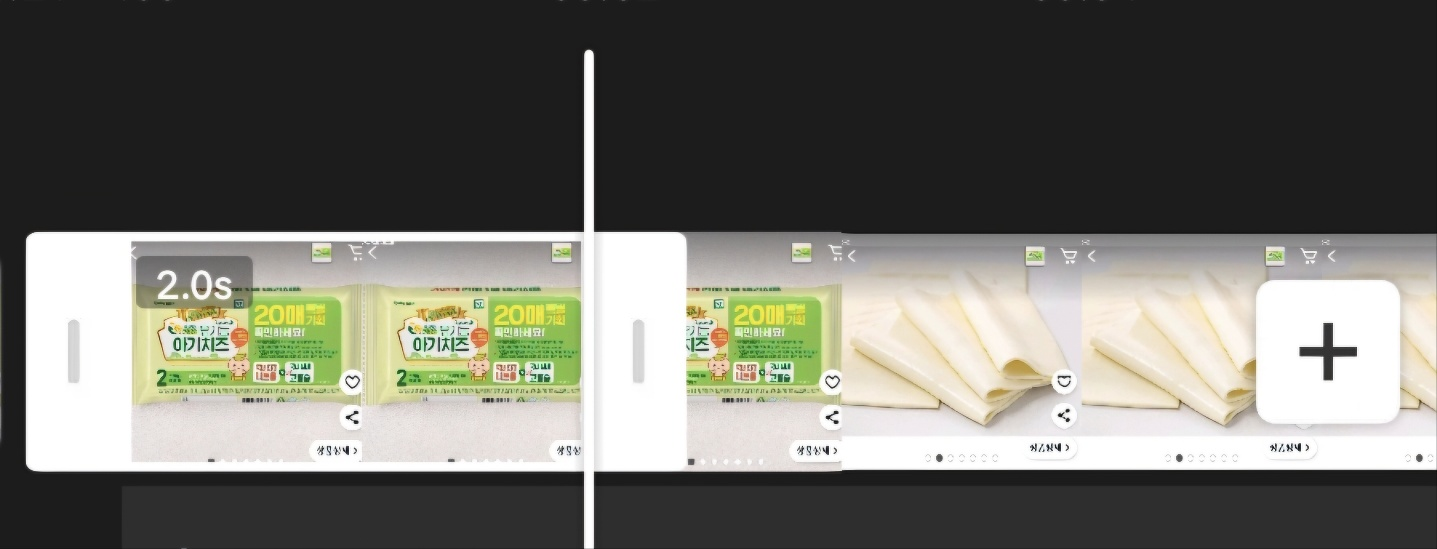
- 왼쪽 하얀 틀이 생기면 타임라인 하단 오른쪽 끝 휴지통을 클릭 삭제하면 됩니다.

- 장면을 생생하게 움직이는 모션을 설정하려면 [편집 효과] 클릭 후 [동영상 효과] 기능을 활용하거나, 타임라인을 왼쪽으로 밀고 [조정 탭]을 틀릭 후 [초고해상도]로 동영상을 변환하여 사용바랍니다.
캡컷 공식 웹싸이트 바로가기
배경음악 넣기 (선택 사항)
- [오디오] → [음악] 선택
- 기본 제공 음악 or 내 폰의 MP3 추가 가능
- 삽입 후 타임라인에서 볼륨 조절 필수
텍스트나 스티커 추가 (선택 사항)
- 강조하고 싶은 장면에서 [텍스트] → [텍스트 추가]
- 자막처럼 미리 수동 입력도 가능
- 애니메이션 효과도 선택 가능
필터나 색상 보정 (선택 사항)
- 클립 선택 → [필터] 메뉴에서 영상 톤 조정
- [조정] 메뉴에서는 밝기, 대비, 채도 수동 조절 가능
미리보기로 최종 점검
- 전체 타임라인을 좌 → 우로 스와이프하며 재생 확인
- 음성과 화면 싱크, 장면 전환 자연스러운지 확인
임시 저장 또는 내보내기 (자동 자막 전 단계)
- 우측 상단 [내보내기 ⬆] 버튼 터치
- 1080p / 30fps 설정으로 내보내거나, 자동 자막 넣기 전까진 저장만 해두기
보너스 팁: 프로젝트 저장 위치
- 자동 자막 추가 전에는 "내보내기" 하지 않고 프로젝트로만 저장해두는 걸 추천합니다.
- 자동 자막 기능은 편집 모드에서 직접 실행하는 것이 가장 효율적입니다.
위와 같은 방법 프로세스롤 쉽게 모바일에서 캡컷 도영상 제작이 가능합니다. 완성후 내보내기에서 유튜브 동양상이나, 쇼츠 인스타그램등으로 자동 내보내기가 가능합니다.
관련 글 바로가기
💻캡컷 PC 버전 편집된 영상 만들기
쇼츠나 롱폼 동영상을 만들때 매우 유익한 캡컷 사용법중에서 자막을 입히기전 프로세스 중 가장 먼저 영상 만들기 설명드리겠습니다. PC 버전 캡컷(데스크탑 앱, CapCut for Windows/Mac) 기준으로 편
myblog75432.tistory.com
캡컷 자막 넣는 법-캡컷 앱 자막 3초 완성하기
영상 자막, 복잡하게 넣지 마세요 자막 넣는 법을 알고 싶으신가요? 유튜브 쇼츠, 틱톡, 릴스를 제작하면서 가장 많은 시간이 소요되는 부분 중 하나는 ‘자막 작업’입니다. 그러나 최근에는 무
myblog75432.tistory.com
모바일 캡컷 사용법 총정리|초보자도 가능한 무료 영상 편집 앱
모바일 캡컷 사용법 총정리|초보자도 가능한 무료 영상 편집 앱
스마트폰 하나로 영상 편집, 캡컷이면 충분합니다 숏폼 콘텐츠가 대세가 된 요즘, 영상 편집은 더 이상 전문가만의 영역이 아닙니다. 누구나 가능한 쇼츠 제작의 필수 아이템 캡컷 사용법 자세
myblog75432.tistory.com